

نصب وردپرس در زمپ
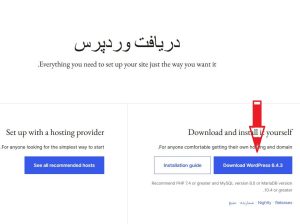
در بخش های گذشته موفق شدیم که زمپ را بر روی کامپیوتر خود نصب کرده و آنرا راه اندازی نماییم . در این قسمت میخواهیم نحوه نصب وردپرس در زمپ را با هم مرور نماییم. برای شروع کار ، ابتدا باید وردپرس را دانلود کنیم ضمن ورود به سایت WordPress.org و یا بخش فارسی آن با کلیک بر روی اینجا ، نسبت به دانلود آخرین نسخه وردپرس اقدام نمایید .پس از دانلود وردپرس، باید فایل را از حالت فشرده خارج کنید . بعد از اکسترکت کردن آن پوشه وردپرس را مشاهده خواهید کرد.
باید این پوشه را کپی کنید.
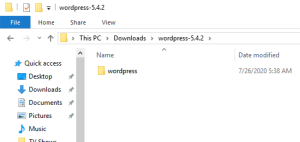
سپس به پوشه نصب XAMPP خود بروید.
جهت کسب اطلاعات بیشتر درباره زمپ و کاربرد آن اینجا کلیک کنید.
در ویندوز، C:/Program Files/XAMPP/htdocs یا C:/Xampp/htdocs خواهد بود.
پوشه وردپرس را که قبلاً کپی کرده بودید در پوشه htdocs پیست (کپی کنید) نمایید .
توصیه می کنیم نام پوشه “وردپرس” را به هر چیز دیگری که خودتان دوست دارید، تغییر دهید. اینکار به شما کمک می کند تا به راحتی بعد از اتمام نصب وردپرس سایت محلی خود را شناسایی و از آن استفاده نمایید.
از این مرحله به بعد و همانطور که در قست قبل توضیح دادیم باید زمپ را نصب کرده باشید و دکمه استارت را برای آپاچی و sql کلیک کنید و منتظر بمانید که این دو نام به رنگ سبز تغییر وضعیت دهند .
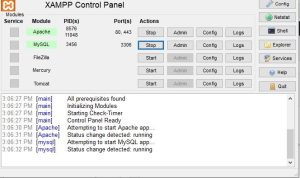
بعد، باید مرورگر وب مورد علاقه خود را باز کنید.می توانید آدرس زیر را در نوار آدرس مرورگر خود وارد کنید:
شروع نصب وردپرس :
https://localhost/website/
اگر نام پوشه وردپرس را به چیز دیگری تغییر دادید، مطمئن شوید که “website” را با نام پوشه خود جایگزین کرده اید.
با این کار بخش نصب وردپرس شروع بکار کرده و از شما خواسته می شود زبانی را مثلا فارسی را انتخاب کنید. پس از انتخاب زبان، روی دکمه «ادامه» کلیک کنید.
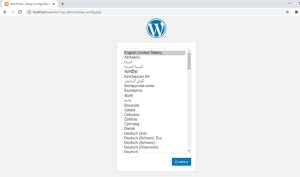
در مرحله بعد به صفحه خوش آمد گویی وردپرس وارد می شوید. که در آن وردپرس اعلام میکند که جهت ادامه نیاز به نام پایگاه داده، نام کاربری پایگاه داده، رمز عبور و اطلاعات میزبان و .. میباشد .
ایجاد پایگاه داده :
در این مرحله نیاز به ایجاد یک پایگاه داده برای سایت وردپرس داریم پس شروع به ایجاد پایگاه داده مینماییم :
یک برگه مرورگر جدید در بروزر کامپیوتر خود باز کنید و آدرس زیر ررا در آدرس با آن وارد نمایید :
https://localhost/phpmyadmin
با اجرای این دستور برنامه phpMyAdmin که با XAMPP از پیش نصب شده است راه اندازی می شود. با اجرای این بخش ، یک رابط کاربری بسیار ساده و قوی برای ارتباط با پایگاه داده و ایجاد و یا ویرایش پایگاه داده های موجود در اختیار شما قرار میگیرد .
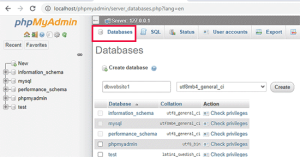
با کلیک بر روی دکمه “Database” در بالای صفحه فوق ، یک نام دلخواه برای پایگاه داده جدید خود وارد نموده و پس از آن برای ادامه روی دکمه “Creat” کلیک کنید. در صورت اجرای صجیج عملکرد فوق یک پایگاه داده بنامی که شما انتخاب کرده اید ایجاد شده و شما می توانید از آن برای سایت وردپرس خود استفاده نمایید.
به برگه مرورگر /localhost/website برگردید و روی دکمه “Let’s Go” کلیک کنید.
در صفحه جدید از شما خواسته می شود که اطلاعات پایگاه داده وردپرس خود را که قبلا با هم ایجاد کردیم ، وارد نمایید .
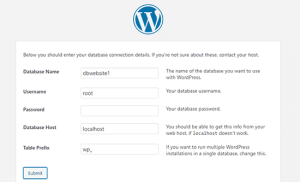
نام پایگاه داده ای که قبلا ایجاد کرده اید را وارد کنید. نام کاربری شما “root” است و باید قسمت رمز عبور را خالی بگذارید. برای فیلد Database host ، نیز از localhost استفاده کنید.
پس از اتمام کار، برای ادامه روی دکمه «ارسال» کلیک کنید.
اگر از ویندوز یا لینوکس استفاده می کنید، وردپرس اکنون این تنظیمات را در فایل پیکربندی وردپرس شما به نام wp-config.php ذخیره می کند.
ورود اطلاعات سایت :
در مرحله بعدی نصب وردپرس ، از شما می خواهد که اطلاعاتی در مورد وب سایت خود ارائه دهید. ابتدا عنوانی را که می خواهید برای این سایت استفاده کنید وارد کنید.
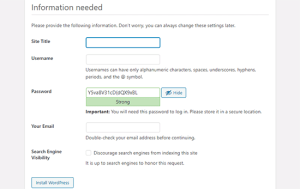
پس از آن، باید نام کاربری، رمز عبور و آدرس ایمیل را برای حساب کاربری خود وارد کنید.
پس از پر کردن تمام اطلاعات، برای ادامه روی دکمه «نصب وردپرس» کلیک کنید.
اکنون وردپرس نصب را اجرا میکند و از شما میخواهد پس از انجام آن وارد شوید.
اجرای وردپرس:
با رفتن به صفحه /localhost/website/wp-admin و استفاده از نام کاربری و رمز عبوری که در هنگام نصب وارد کرده اید، می توانید وارد وب سایت خود شوید.
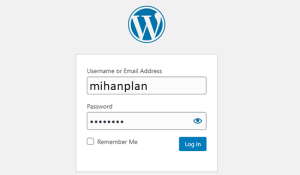
توجه: همانطور که قبلا اشاره شد در طی مراحل نصب وردپرس ، صورتیکه نام سایت خود را از website به نام دیگری تغییر داده اید در کلیه آدرس های مشابه بالا آنرا با نامی که خود انتخاب کردید ، جایگزین نمایید .
بعد ازاتمام نصب وردپرس چه کار باید کنیم ؟
اکنون که سایت وردپرس لوکال خود را با استفاده از XAMPP و با موفقیت ایجاد کردید، می توانید مانند یک سایت وردپرس واقعی روی آن هرگونه کاری که میخواهید ، انجام دهید. مواردی مانند نصب افزونه یا پلاگین ، ایجاد منوی جدید نصب تم جدید و هر گونه تست و کنترلی که به آن نیاز دارید.
در این بخش سعی شد به زبانی ساده مراحل نصب وردپرس در زمپ به شما ارایه نماییم . نصب وردپرس را میتوان اولین قدم در طراحی سایت حالا از هر نوعی مثلا سایت فروشگاهی ، سایت شخصی ، سایت شرکتی و … نامید . در قدم بعدی میتوان یک پوسته شیک را در وردپرس نصب شده بارگذاری و راه اندازی نمود. امیدواریم که برای شما مفید بوده باشد.


