نحوه نصب زمپ
در مطلب زیر میخواهیم باتفاق یکدیگر در این بخش نصب زمپ و در بخش بعد وردپرس و یا یک سایت وردپرسی را با استفاده از XAMPP بر روی هارد دیسک سیستم کامپیوترمان بصورت محلی نصب کنیم.نصب وردپرس بر روی کامپیوتر به ما کمک می کند که بتوانیم مراحل و نحوه نصب آن را در یک محیط آزمایشگاهی که شباهت بسیار زیادی با محیط واقعی دارد تست و راه اندازی کنیم، تم ها و پلاگین یا افزونه ها را تست کنیم و توسعه وردپرس را بدون دغدغه ایجاد خرابی و یا از دسترس خارج شده سایت یاد بگیریم.
در این مقاله به شما نشان خواهیم داد که چگونه با استفاده از XAMPP به راحتی یک سایت وردپرس محلی ایجاد کنید. ولی ابتدا مراحل نصب زمپ را ارایه میکنیم و در مرحله بعد نصب وردپرس را بر روی زمپ انجام میدهیم .
جهت کسب اطلاعات بیشتر درباره زمپ و کاربرد آن اینجا کلیک کنید.
چرا یک سایت وردپرس محلی ایجاد کنیم؟
ایجاد و طراحی سایت های وردپرس محلی یک روش رایج در بین طراحان سایت و وبمسترها است. این کار به شما امکان می دهد وردپرس را بدون ایجاد یک وب سایت واقعی بر روی بستر اینترنت نصب و راه اندازی کنید.
وب سایت های محلی فقط برای نصب کنندگان آن و در ری کامپیوتری که در آن تصب شده اند، قابل مشاهده و دسترسی می باشند.
اگر شما مالک یک وب سایت وردپرس و یا حتی هرسیستم مدیریت محتوا ی دیگری مثل جوملا هستید ، می توانید با دریافت بک آپ از آن و نصب مجدد آن بر روی زمپ یک نسخه محلی یا لوکال از وب سایت خود را در کامپیوتر ایجاد نمایید . بعد از نصب هر گونه ویرایش و یا تغییر در سایت را انجام داده و مجددا ضمن دریافت بک آپ ، آنرا در هاست خود نصب نمایید .
بگذریم ، بیایید نحوه نصب زمپ را در ویندوز کامپیوترمان شروع کنیم:
XAMPP چیست؟
XAMPP یک بسته نرم افزاری است که شامل تمام مواردی است که برای راه اندازی یک محیط سرور محلی در رایانه خود نیاز دارید.برای ایجاد یک سایت وردپرس محلی، باید یک نرم افزار وب سرور (Apache)، PHP و MySQL را بر روی رایانه خود راه اندازی کنید.XAMPP ساخت وب سایت های وردپرس و یا سایت های با دیگر سیستم مدیریت محتوایی مانند جوملا را به صورت محلی برای شما امکانپذیر و آسان می کند.
نصب زمپ بر روی کامپیوتر شما
ابتدا باید به وب سایت XAMPP مراجعه کرده و روی دکمه «دانلود» برای سیستم عامل خود کلیک کنید.بسته به سیستم عامل شما ( مثلا جهت ویندوز و یا مک ) تصاویر دریافتی شما حین نصب و رابط برنامه ممکن است با اسکرین شات های اینجا متفاوت باشد. در ادامه ما نحوه نصب زمپ را در محیط ویندوز به شما ارایه مینماییم.
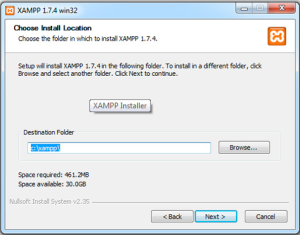
پس از دانلود XAMPP، باید نصب کننده را کلیک کرده و اجرا کنید.XAMPP از شما میپرسد که نرمافزار را کجا نصب کنید و کدام بستهها را میخواهید نصب کنید. تنظیمات پیش فرض ، معمولا زمپ را بر روی درایو C کامپیوتر نصب میکند .( در صورتیکه مایل بودید مکان نصب را تغییر دهید میتوانید آدرس محل جدید را وارد نمایید ) . روی دکمه next کلیک نموده تا مراحل نصب دنبال و به اتمام برسد .
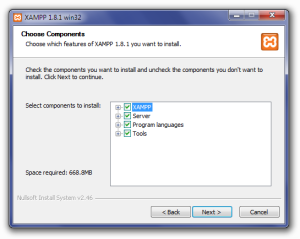
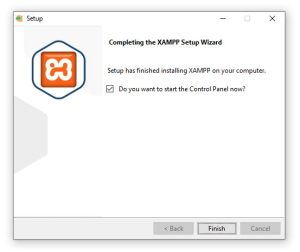
پس از اتمام کار ، گزینه “Start the Control panel now” را علامت بزنید و سپس بر روی دکمه “Finish” کلیک کنید. در این زمان نصب زمپ بر روی کامپیوتر به پایان رسیده و آماده راه اندازی میباشد.همانطور که همراه بودید و مشاهده کردید نصب زمپ بسیار ساده و سریع قابل انجام میباشد.
راه اندازی زمپ :
با اجرای موارد ذیل برنامه کنترل پنل XAMPP راه اندازی و عملیاتی می شود.
با استفاده از برنامه XAMPP، می توانید وب سرور Apache را به عنوان سرور محلی و MySQL را به عنوان سرور پایگاه داده خود اجرا کنید. در ادامه بر روی دکمه “start” در کنار Apache و MySQL کلیک کنید. با سبز شدن این دو ، زمپ راه اندازی و شروع بکار می کند.

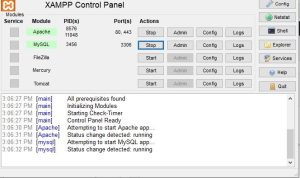
ممکن است اعلان فایروال ویندوز را مشاهده کنید. مهم است که روی دکمه «Allow Access» کلیک کنید تا هر دو برنامه در رایانه شما اجرا شوند.
پس از شروع بکار هر دو برنامه آپاچی و Sql ، نام آنها با رنگ سبز مشخص می شود.اکنون، شما آماده ایجاد یک وب سایت محلی و نصب وردپرس با استفاده از XAMPP هستید. در متن بالا سعی شد مراحل نصب زمپ و سپس راه اندازی آن را مطرح نماییم در بخش بعدی نحوه نصب وردپرس را روی زمپ انجام خواهیم داد .